目前常見的PLC廠家有:SIEMENS、Rockwell、Schneider、Mitsubishi、Beckhoff、GE、Omron、臺達......但常用的PLC編程語言都是相似的,比如LD、ST、FBD、CFC、IL、GRAPH等,CoDeSys支持LD、ST、IL、FBD、CFC等,用CoDeSys可以學習多種PLC編程語言,也可以向其他PLC編程軟件切換,比如TwinCAT2和SoMachine就是基于CoDeSys開發的。用Raspberry Pi代替工業現場使用的PLC便于學習和各類研究等。
1、準備材料
①CoDeSys V3.5_SP8
②CODESYS Control for Raspberry PI 3.5.8.0.package
③Win32Disklmager
④Window7 PC
⑤Raspberry Pi3
⑥Micro SD卡
⑦USB電源
⑧顯示器和HDMI線
⑨鼠標、鍵盤
2、裝機
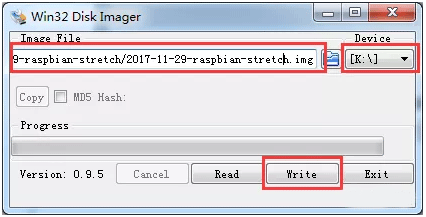
①在Windows電腦上安裝Win32DiskImager,然后打開。
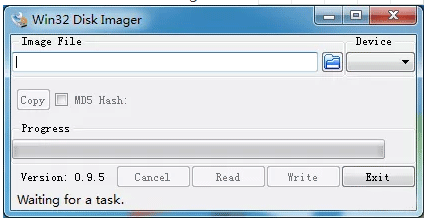
②選擇系統鏡像和需要寫入的設備(Micro SD卡),然后選擇“Write”。
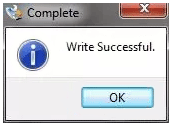
③等待完成后,彈出完成的對話框,點擊“OK”。
④Micro SD卡插入樹莓派,連接顯示器,連接電源線。
⑤接通電源啟動。
3、安裝CODESYS Control for Raspberry PI 3.5.8.0.package
①Raspberry PI插入網線和鼠標鍵盤。
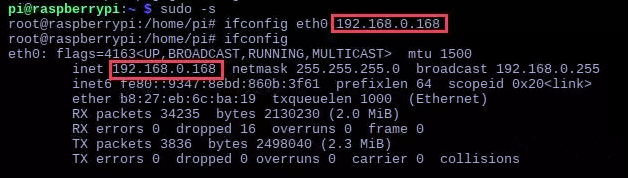
②配置IP地址。
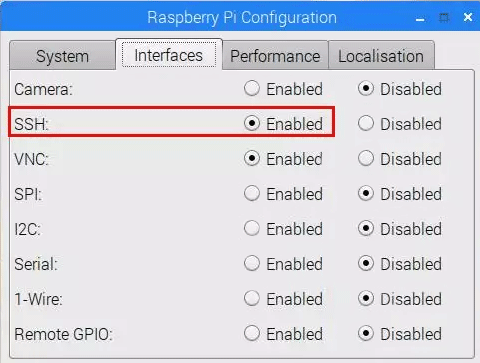
③開啟SSH服務。
④在Win7上安裝CoDeSys。
⑤安裝CODESYS Control for Raspberry PI 3.5.8.0.package
◆雙擊 CODESYS Control for Raspberry PI 3.5.8.0.package,勾選“本人已閱讀……”,然后點擊“Next”。
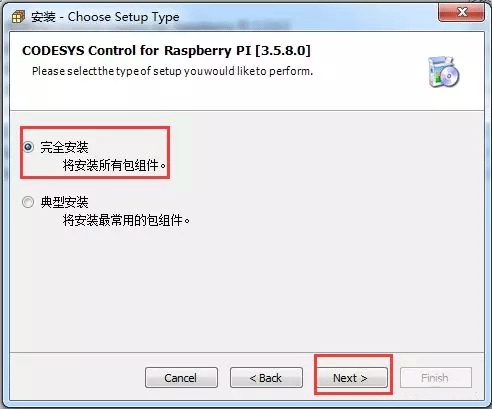
◆選擇“完整安裝”,然后一直按“Next”,最后“Finish”。
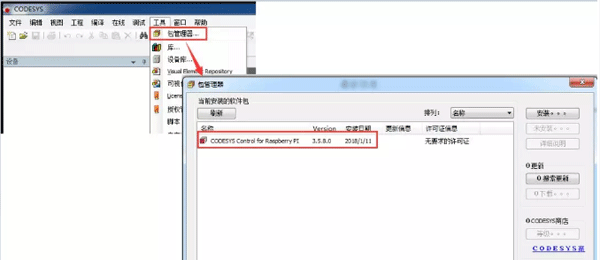
◆完成安裝后打開CoDeSys,在“工具”→“包管理器”中可以看到剛才安裝的軟件包。
◆打開“Update Raspberry PI”,選擇Package的版本,點擊“Scan”,自動查找Raspberry PI設備(要求Raspberry PI和Windows PC在一個局域網里),選擇查找到的設備,然“OK”,輸入Raspberry PI的用戶名和密碼,然后“OK”。
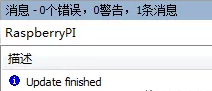
◆完成后可以在CoDeSys的消息中看到如下信息
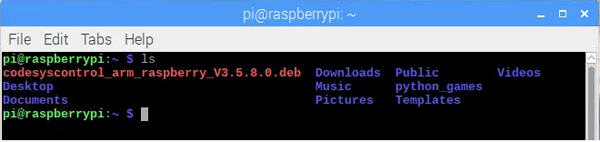
◆完成后可以在Raspberry PI中看到多了這個包文件。
◆在Windows PC上用Telnet命令測試這個軟件包是否在樹莓派上安裝成功。(要求Windows PC 開啟了Telnet服務)。

4、編寫PLC和HMI程序
4.1 編程PLC程序
①新建項目,選擇“Projects”→“Standard project”,給工程起個名字,選擇存放路徑,然后點擊“確定”。
②“設備”選擇“CODESYS Control for Raspberry Pi……”,編程語言可以隨便選,此處選擇“梯形邏輯圖”,然后點擊“確定”。
③打開程序編輯器。
④定義Start、Stop和Lamp三個bool變量,分別表示“啟動”、“停止”和“燈”。
⑤編寫PLC程序。
4.2編程HMI程序
①右鍵“Application”,添加“視圖”。
②確定后,在彈出的對話框中選中“Active”,然后“打開”。
③打開“Visualization”,然后從右側“工具箱”中拖拽“燈”和“按鈕”,并在按鈕中輸入“Start”和“Stop”,完成后如下。
④“Start”按鈕連接“Start”變量。
⑤同理,為“Stop”按鈕連接“Stop”變量。
⑥“燈”連接“Lamp”變量。
4.3配置“網絡視圖”
起始視圖填入剛才繪制的視圖,.htm文件名自己填寫,此處我選擇默認。最佳匹配選擇“Isotropic”。
4.4編譯并保存
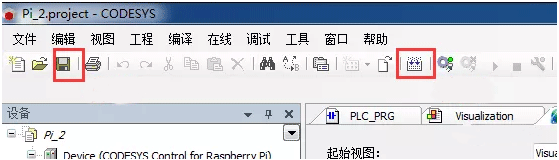
4.5下載
①配置網絡連接
雙擊“Device”,在節點名處輸入Raspberry PI的IP地址,然后回車。訪問到目標后,如下圖。
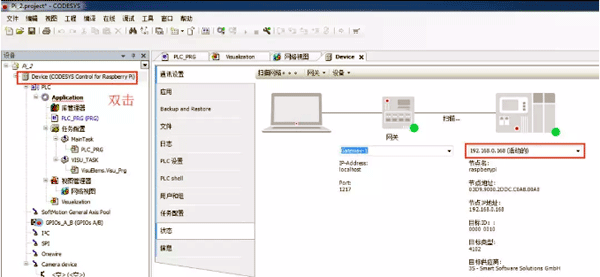
②登錄設備,出現彈出對話框點擊“確定”。
③下載完成后,點擊啟動。
④完成后如下。
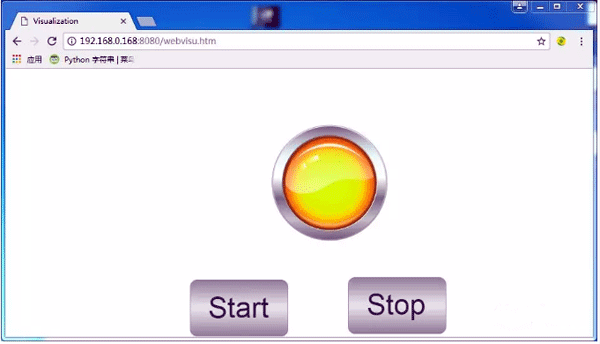
5、網頁登錄
在瀏覽器中輸入“http://192.168.0.168:8080/webvisu.htm”
6、總結
在測試過程中,用過幾個版本的Raspberry Pi Package,有些和CoDeSys不匹配,有些在Raspberry Pi上不能運行,如果大家在學習過程中遇到相似的問題,可以在Raspberry Pi上重新安裝文件。也可以在Raspberry Pi上運行高版本的Package,在CoDeSys上運行低版本的CoDeSys。